Руководство для модуля КиТ
Это руководство призвано обучить, ответить на вопросы и рассказать о функциях модуля, которым вам предстоит пользоваться. Чтобы быстро перейти к нужной теме, нажмите на необходимый пункт оглавления. Приятного пользования!
Это руководство призвано обучить, ответить на вопросы и рассказать о функциях модуля, которым вам предстоит пользоваться. Чтобы быстро перейти к нужной теме, нажмите на необходимый пункт оглавления. Приятного пользования!
Данный раздел призван ознакомить вас с основным функционалом приложения и рассказать, как быстро и комфортно пользоваться модулем. Цвет оформления вашей версии сайта может отличаться от показанного на примерах.
Для перехода в модуль с компьютера, введите в строке поиска любого браузера:
http://kit.kodeks.net/ext-call/
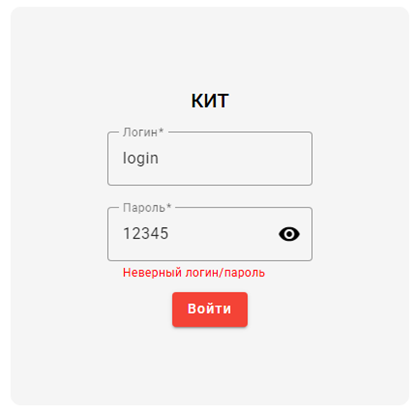
Если вы все выполнили верно, то откроется окно авторизации:
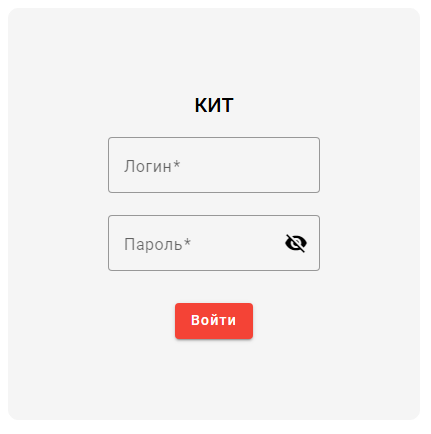
Теперь наведите курсор на окошко «Логин» и нажмите левую кнопку мыши. Окно должно сменить цвет, внутри появится мигающий курсор, а надпись сместиться выше. После этого вы можете ввести логин, который вам выдали.
Внимательно следите за тем, чтобы был выбран верный язык и соблюдался регистр букв.
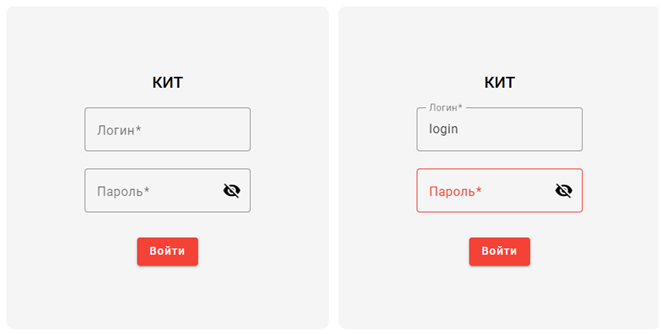
Проделайте тоже самое с окошком «Пароль».
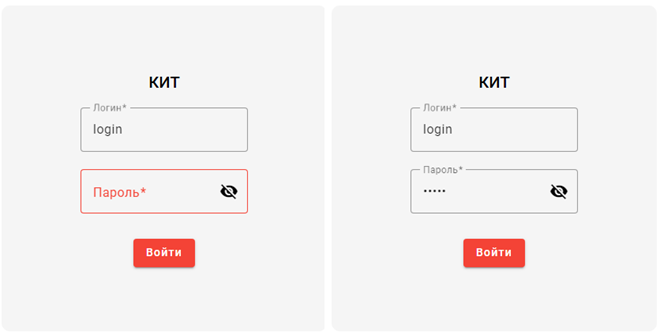
После того как вы всё ввели и готовы войти в модуль, наведите курсор на кнопку «Войти» и щелкните левой кнопкой мыши либо нажмите на клавиатуре клавишу Enter.
Если логин или пароль будет введён неверный, то появится соответствующая красная надпись над кнопкой «Войти».

Первое что вас встречает в модуле – таблица всех заявок, что были созданы вами. Если заявок нет, то, при необходимости, их можно создать. Для создания заявки нужно нажать на кнопку «Добавить заявку» в правом верхнем углу над таблицей.


Далее можно увидеть форму «Требования к кандидату». Здесь нужно из предложенных вариантов выбрать тип сотрудника (его должность). Следующим шагом необходимо из предложенных вариантов выбрать разряд удостоверения сотрудника. Далее вы можете дописать особые условия, если они есть.

Следующим шагом будет указание оплаты для сотрудника. Необходимо ввести данные исходя из ваших условий. Точность оплаты можно указывать с точностью до копеек через точку. Если не указывать копейки, то будет принято значение 0 копеек. Пример вводимых значений оплаты представлен на рисунке ниже:

Далее нужно ввести требования к заявке. В эти требования входит количество вакантных мест, дата начала работы над заявкой, а также приоритет заявки. Последнее означает срочность набора сотрудников. Значение даты начала работы по умолчанию имеет сегодняшнее число.

Также вы можете указать дополнительную информацию по заявке в соответствующем поле. Сюда вы можете дописать все то, что необходимо добавить, но вы не нашли соответствующих форм для ввода. Если хотите быстро очистить текст, то нажмите кнопку «Сбросить».

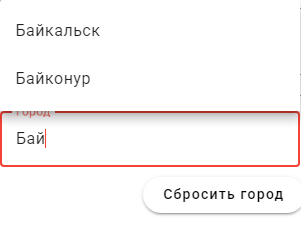
Следующим шагом вам необходимо выбрать город из выпадающего списка, а также указать в поле «Адрес и объект» адрес и объект охраны. При нажатии на поле «Город» появится выпадающий список, содержащий города, соответствующие введённому вами значению. Однако обязательно выберите значение из выпадающего списка, даже если вы ввели полностью совпадающее название! Если нужно очистить данные в полях ввода, нажмите кнопку «Сбросить город» для очистки города или «Сбросить адрес и объект» для очистки адреса и объекта.

Последним шагом будет выбор режима работы сотрудника. Вам нужно выбрать тип смены и режим работы из предложенных вариантов. Если в списке нет подходящего режима работы, вы можете указать необходимые условия в полях «Длительность смены» и «Дополнительная информация». Длительность смены указывается в часах — достаточно просто ввести число.
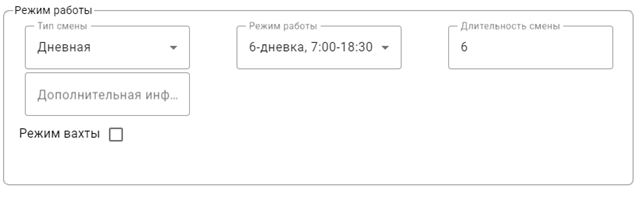
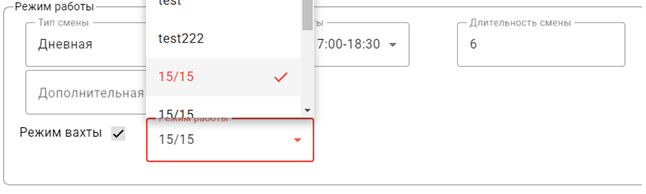
Если ваша вакансия подразумевает вахтовый метод, то вы можете выбрать флажок «Режим вахты», нажав на квадратик справа от текста. Тогда откроется дополнительное окно с выбором режима работы, в котором нужно выбрать подходящее вам значение.
После того, как все необходимые поля заполнены вы можете выбрать «Сохранить», «Отправить» или «Выйти».

В противном случае первые две кнопки будут недоступны.

Если вы пока не хотите отправлять заявку в работу, нажмите кнопку «Сохранить». В этом случае данные сохранятся в черновике, и вы сможете вернуться к этой заявке позже для её редактирования.

Если вы понимаете, что заявка закончена и необходимости ее дополнять больше нет, то выбираете кнопку «Отправить» и заявка отправится в обработку, принимая статус «В рассмотрении».

Если же вы передумали отправлять заявку и не хотите, чтобы она сохранялась, то можете нажать на кнопку «Выйти», тогда окно создания заявки закроется, а данные в ней не сохранятся.

Если же вы выбрали один из вариантов выхода, то окно закроется и произойдет обновление страницы. Перед вами появится таблица с вашими заявками. По умолчанию вы видите все заявки, которые были созданы вами.

Рассмотрим каждый столбец подробнее:
Статус «Черновик» означает, что заявка ещё не отправлена на рассмотрение и может быть изменена.
Заявка со статусом «В рассмотрении» редактированию не подлежит, так как уже направлена сотрудникам для дальнейшей обработки.
Статус «В работе» означает, что заявка обработана сотрудниками, и в данный момент идёт набор кандидатов.
Заявки со статусом «Отменена» имеют в столбце «Причина отказа» указание причины, по которой они больше недействительны. Такие заявки не подлежат дальнейшему обслуживанию.
Статус «Закрыта» означает, что заявка успешно завершена в соответствии с требованиями набора кандидатов.
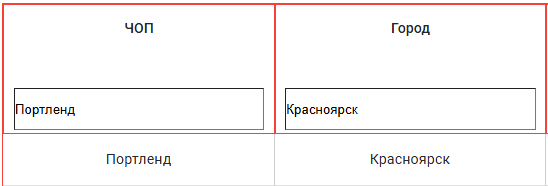
Первое на что стоит обратить внимание — ПОИСК. Вы можете выбрать необходимую организацию или город в соответствующем текстовое поле «Поиск..», система покажет вам все подходящие под запрос варианты. Список организаций или городов будет меняться в зависимости от того, что вы введёте в поле «Поиск…». Но для применения значения необходимо его выбрать из списка!

Когда вы выберите значение из выпадающего списка для колонки, то отобразится новый список заявок, соответствующих выбранным значениям.
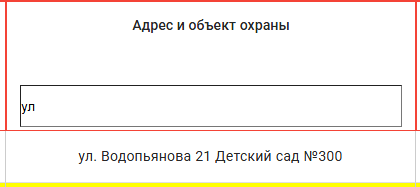
В столбце «Адрес и объект охраны» достаточно просто ввести интересующее вас значение. Список заявок будет автоматически обновляться по мере ввода. Если необходимо быстро очистить содержимое поля, то выберите из выпадающего списка «Сбросить фильтр», нажав по полю с текстом.
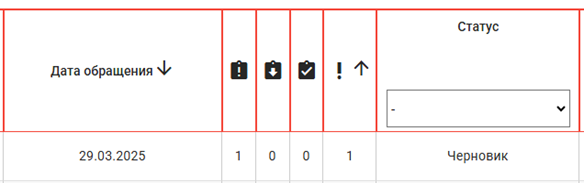
Следующая полезная доступная функция – сортировка.
Чтобы отсортировать список дат и регион по возрастанию, нажмите на значок сортировки рядом с названием нужного столбца, значок при этом изменится на
стрелку.
При повторном нажатии, система расположит даты в обратном порядке (стрелка будет смотреть вниз).
При третьем нажатии вернет первоначальный список.
Список заявок может быть больше, чем отображается в таблице. Чтобы увидеть остальные заявки, перелистывайте страницы, наведя курсор на стрелки в правой нижней части экрана (под таблицей с заявками). Для перехода на последнюю страницу нажмите на стрелку, указывающую вправо с чертой. Чтобы вернуться на предыдущую страницу или на первую, используйте обратные стрелки. Если цвет стрелки светло-серый, то тогда переход на другую страницу невозможен.
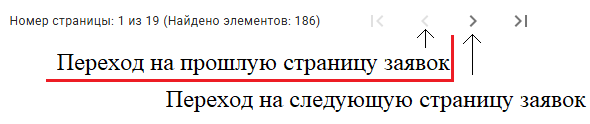
Вы также можете увидеть общее количество доступных страниц и записей в таблице, а также выбрать количество записей, отображаемых одновременно. Для этого наведите курсор на поле «Количество элементов на страницу» и нажмите левую кнопку мыши, чтобы открыть список доступных вариантов.

Например, вы можете выбрать отображение 15 заявок на одной странице. После загрузки заявок в правой части появится ползунок, который можно двигать вверх и вниз с помощью мыши или прокрутки колёсика. С его помощью вы сможете просмотреть остальные заявки, если они не помещаются в область видимости.

Обратите внимание, для вашего удобства, при наведении курсора на строчку в таблице с заявками, система подсветит ее серым цветом, а курсор мыши изменится на ладонь руки.

Чтобы отредактировать заявку, необходимо выбрать заявку со статусом «Черновик» в таблице заявок (кликнуть мышкой или пальцем с телефона). Откроется окно с заполненной информацией о заявке. Вы можете внести изменения, например, скорректировать оплату труда. Если хотите сохранить заявку с возможностью дальнейшего редактирования, нажмите кнопку «Сохранить». Если заявка полностью готова, нажмите «Отправить» — в этом случае редактирование будет запрещено! Если не планируете ничего менять, нажмите «Выйти».

Если откроете заявку со статусом «В рассмотрении», то будет открыто это же окно, но кнопки «Сохранить» и «Отправить» сменяется кнопкой «Отменить заявку».
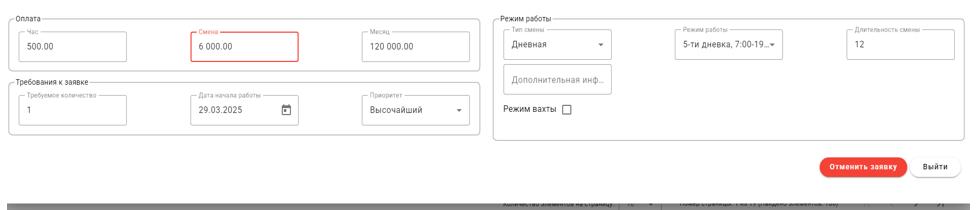
Далее можно выбрать действие, исходя из ваших намерений. Если же вы хотите закрыть окно заявки, то необходимо нажать по кнопке «Выйти».
Если же вашей целью является отмена заявки, то вам необходимо нажать на кнопку «Отменить заявку».

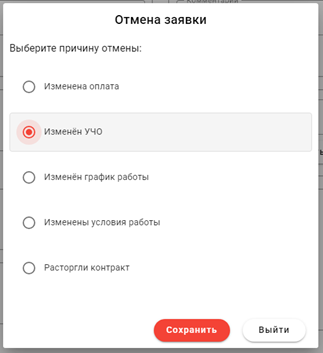
Далее появится окно с выбором причины отмены заявки. Выберите одну из причин и нажмите «Сохранить». Если выбрать причину «Расторгли контракт», окно заявки закроется. При выборе другой причины старая заявка будет закрыта с указанной причиной, а затем откроется окно новой заявки с уже заполненными данными из предыдущей. Под заявкой появится уведомление: «Причина отмены успешно отправлена». Далее перед вами будет выбор: нажать кнопку «Сохранить», чтобы заявка получила статус «Черновик», или нажать кнопку «Отправить», чтобы заявка получила статус «В рассмотрении» для её дальнейшей обработки персоналом.

Теперь в таблице с заявками вы сможете увидеть отменённую заявку. Она будет выделена характерным жёлтым цветом, иметь статус «Отменена» и отображать выбранную причину в колонке «Причина отказа».

Если выберете отменённую заявку, то в открывшемся окне увидите снизу возле кнопки «Выйти» соответствующую запись. Редактирование таких заявок больше невозможно, как и иное взаимодействие с ней.

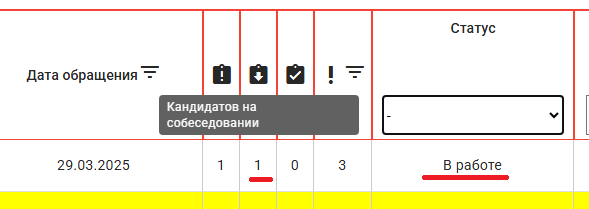
Если вы выберете заявку со статусом «В работе» и в колонке с иконкой планшета со стрелкой, направленной вниз (при наведении курсора появится подсказка «Кандидатов на собеседовании») будет значение, отличное от 0, в нижней части заявки отобразится таблица «История направлений».

В данной таблице представлены все кандидаты, направленные на встречу с работодателем.
Первые две колонки содержат информацию о кандидатах, а последние три — данные, связанные с заявкой.
Если дата получения обратной связи будет просрочена, то есть работодатель не смог связаться с кандидатом до установленной даты,
то значение в колонке «Дата получения обратной связи» будет обведено красной границей. Это визуальное предупреждение для работодателя,
которое напоминает, что нужно связаться с кандидатом. Такая ситуация представлена на рисунке ниже:


В этом окне находится информация о данной заявке и кандидате. В правой половине открывшегося окна находится список результатов разговора с этим кандидатом. Если выбрать «Кандидат принят на работу», то окно закроется, а в таблице «История направлений» иконка песочных часов сменится на галочку (если навести на неё курсор, то высветится надпись «Принят»). Также в нижней части экрана после нажатия кнопки «Сохранить и выйти» появится надпись «Информация о направлении успешно изменена».


Но будьте внимательны! В истории направлений может встретиться «Не удалось договориться с кандидатом» — это ситуация, когда кандидата приняли, но после его переманили и приняли по другой заявке. Тогда в истории направлений у работодателя будет вместо ФИО кандидата «Не удалось договориться с кандидатом», а в номере телефона «Недоступно». Текст у данной записи будет выделен светло-серым цветом, а при наведении курсором на строку он изменится на серый перечеркнутый круг. Клик по такой записи будет безрезультатным. Данный случай представлен на рисунке ниже:

Если такой надписи нет, а запись в таблице при наведении курсором на неё выделяется серым цветом, то можно повторно кликнуть по этой строке и выбрать другой результат разговора. Например, выберите «Не ответил на звонок» и нажмите «Сохранить и выйти». После этого окно закроется, и в колонке «Результат встречи» отобразится соответствующая иконка.

Если выберите иную причину, соответствующую «Отказ». То после отправки результата данный кандидат исчезнет из таблицы «История направлений».

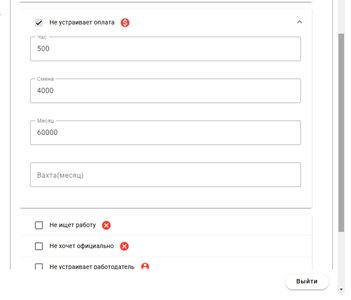
Если выбрать причину «Не устраивает оплата», то под данной причиной всплывут поля для ввода, в которые по желанию можно вписать зарплату, которую требует кандидат. В конце нажать кнопку «Сохранить и выйти».
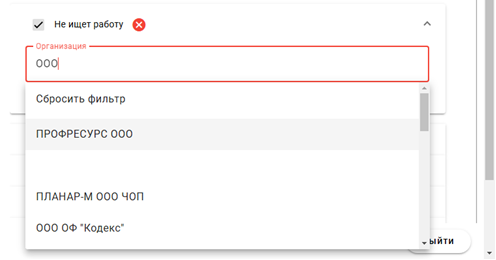
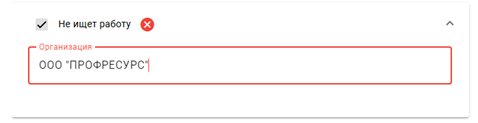
Также можно выбрать причину «Не ищет работу». После установки галочки появится поле «Организация». При клике на это поле откроется список организаций, из которого необходимо выбрать ту, в которую кандидат устроился. Для поиска нужной организации можно начать вводить её название в поле, после чего обязательно выбрать подходящий вариант из выпадающего списка.
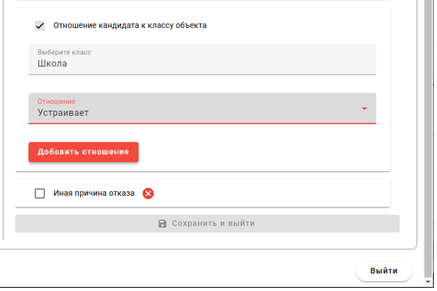
Вы также можете выбрать отношение кандидата к объекту. Для этого появятся два поля: «Выберите класс» и «Отношение». В первом поле, например, можно выбрать «Школа». Затем нажмите на поле «Отношение» — откроется список с вариантами «Устраивает» и «Не устраивает». После выбора класса и отношения нажмите кнопку «Добавить отношение». Без этого действия кнопка «Сохранить и выйти» останется недоступной! Вы также можете добавлять несколько отношений кандидата к разным объектам. После нажатия кнопки «Добавить отношение» поля «Выберите класс» и «Отношение» очистятся, и в них можно будет выбрать новые значения. Если добавленная запись вас не устраивает, под кнопкой «Добавить отношение» или под полем выбора класса/отношения нажмите крестик рядом с нужной записью, чтобы удалить её.

Если кандидат отказывается от официального трудоустройства, можно выбрать результат «Не хочет официально», после чего достаточно нажать кнопку «Сохранить и выйти», чтобы отправить результат.

Если кандидат отказывается оформлять удостоверение, необходимое для выполнения своих обязанностей, выберите результат «Не хочет делать удостоверение». После этого нажмите «Сохранить и выйти», чтобы отправить запись.
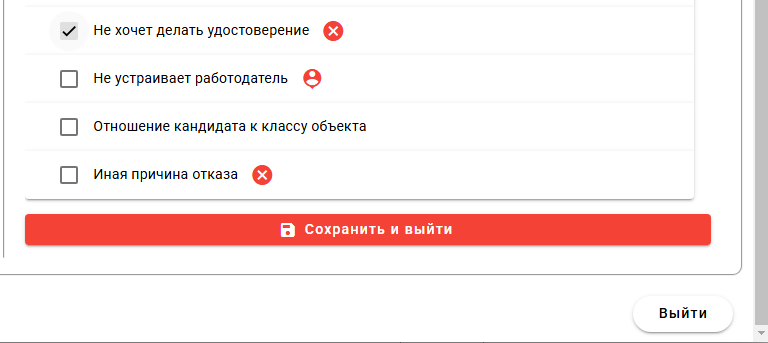
Если вы не смогли найти подходящую для вас причину, то можно установить галочку в квадрате возле «Иная причина отказа». Снизу появится поле для ввода комментарий, которое можно заполнить и нажать «Сохранить и выйти».

Обратите внимание, если количество принятых кандидатов (иконка планшета с галкой) будет равна значению требуемого количества охранников (планшет с восклицательных знаком), то заявка автоматически перейдёт в статус «Закрыта». Данная заявка будет выделена характерным зелёным цветом в таблице с заявками.

При переходе по этой заявке откроется окно, которое будет недоступно для редактирования, а в нижней части этого окна будет характерная надпись, которая сигнализирует о том, что данная заявка закрыта.

При переходе в раздел «Направленные кандидаты» открывается таблица, в которой отображаются все кандидаты, направленные работодателю по заявкам из раздела «Мои заявки». Обратите внимание: данные записи не подлежат редактированию.

Рассмотрим содержание столбцов:
Если возникли трудности с таблицей, то в разделе «Мои заявки», в пункте «Работа с таблицей», подробно описано взаимодействие с полями поиска, сортировкой и другими функциями таблицы.
В столбце «ФИО кандидата» можно воспользоваться полем «Поиск…»: достаточно начать вводить нужное значение, и таблица автоматически отобразит соответствующие записи.

В столбцах «ЧОП», «Объект», «Регион», «Район» и «Город» также есть свои поля «Поиск…».

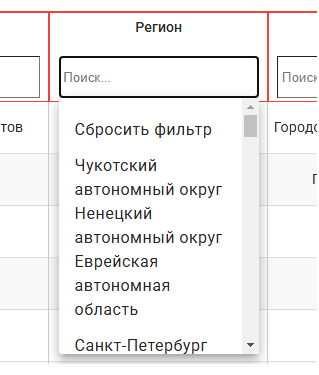
После клика по полю появляется выпадающий список доступных значений. При вводе текста список автоматически обновляется.
Чтобы фильтрация применялась, необходимо выбрать значение из выпадающего списка, иначе фильтр не сработает.
Пример фильтрации по столбцу «Регион» показан на изображении ниже.
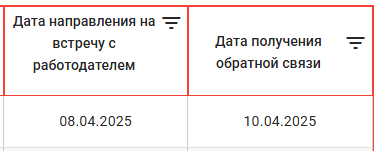
В столбцах «Дата направления на встречу с работодателем» и «Дата получения обратной связи» доступны иконки сортировки (в правой части заголовка столбца). По умолчанию записи отображаются в порядке, установленные по умолчанию. Первый клик по иконке отсортирует записи от поздней даты к ранней, повторный — от ранней к поздней.
При клике по записи из таблицы откроется окно, в котором содержится информация о заявке, к которой прикреплён кандидат, данные самого кандидата, а также возможность выбрать результат разговора с ним. Это окно аналогично тому, которое открывается через раздел «Мои заявки» при выборе записи в таблице «История направлений» внутри конкретной заявки. Таким образом, вы можете выбрать результат разговора с кандидатом, не переходя напрямую в саму заявку.

В правом верхнем углу вы можете увидеть иконку квадрата со стрелочкой. При нажатии на него вы перейдете в окно авторизации.